相信不少Win10用户都有过这样的经历:正在全神贯注地工作或游戏,系统却突然弹窗提醒即将重启以安装更新,甚至在不经意间就自动重启了。这种“被强迫”的体验确实令人困扰。本文将系统性地梳理关闭Win10自动更新的几种主流方法,帮助大家根据自身情况选择最合适的方案。
💡 方法一:官方“暂停”通道(临时方案,所有版本适用)
这是微软官方提供的安全选项,操作最简单,适合在关键工作期或不便重启时短期规避更新。
-
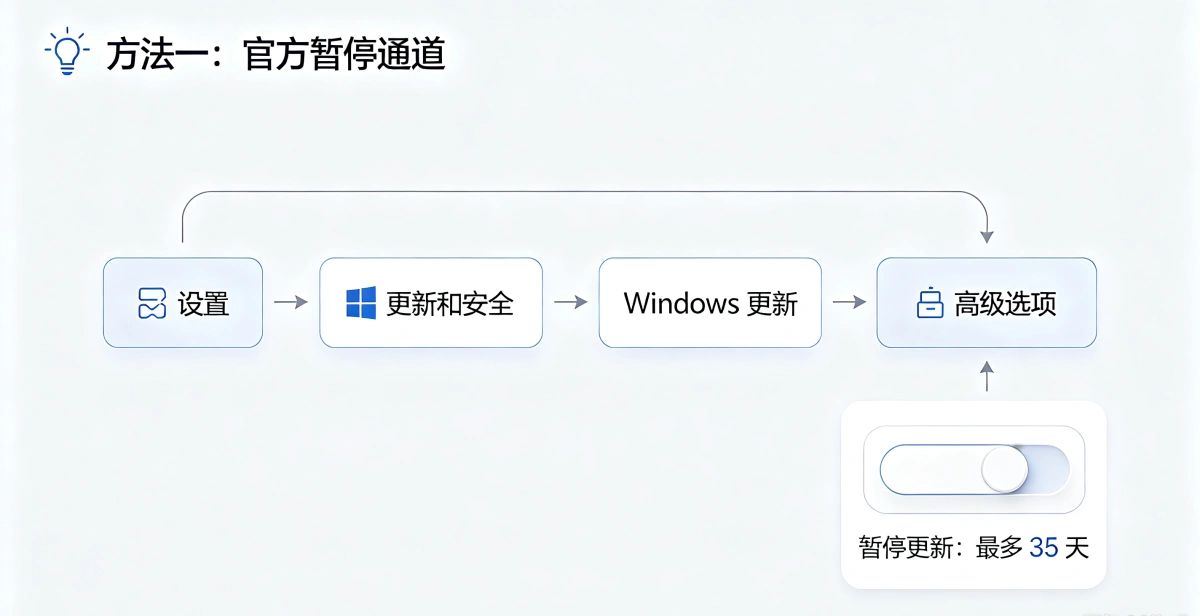
操作路径:进入 【设置】 > 【更新和安全】 > 【Windows 更新】 > 【高级选项】。在这里可以找到“暂停更新”的开关,允许你暂停更新最多 35天。
-
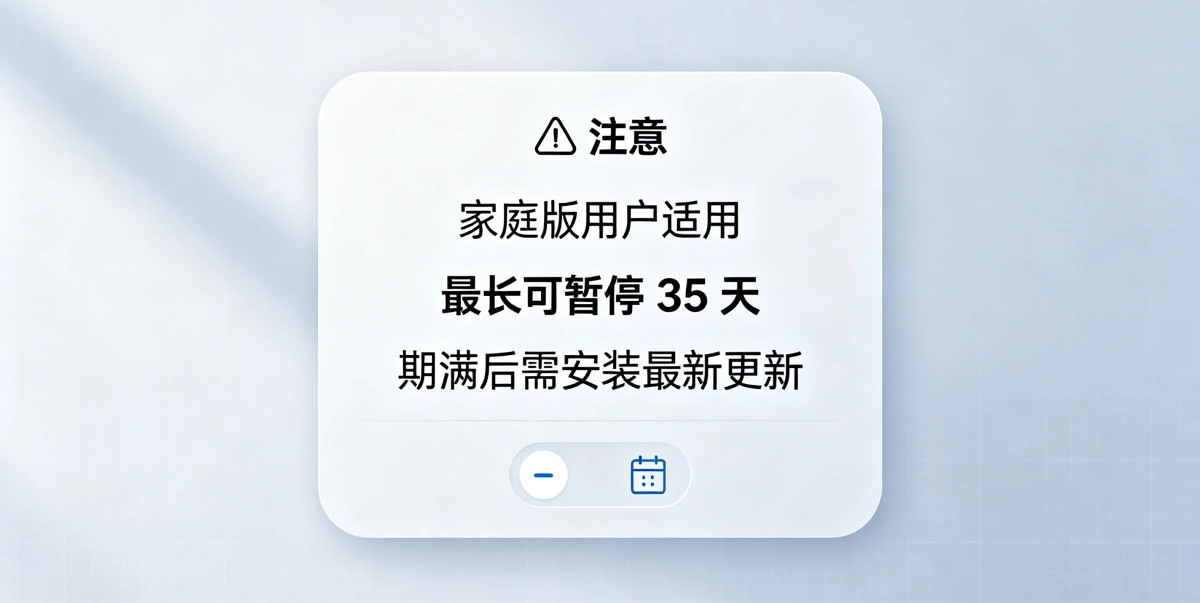
注意:该功能主要面向家庭版用户,是官方提供的合规临时方案。暂停期满后,系统会强制要求安装最新更新后才能再次暂停。
 🛠️ 方法二:服务与注册表干预(全版本通用,深度方案)
通过修改系统底层服务或注册表,可以从源头阻止更新组件的运行。这是家庭版用户实现长期管控的核心路径。
-
服务管理器禁用(推荐步骤):
-
按下
Win + R键,输入services.msc并回车,打开服务管理器。 -
在列表中找到 “Windows Update” 服务,双击打开属性。
-
将“启动类型”设置为 “禁用”,如果服务正在运行,先点击“停止”。
-
关键一步:切换到“恢复”选项卡,将“第一次失败”、“第二次失败”及“后续失败”的下拉菜单全部改为 “无操作”,防止系统自动恢复该服务。
-
为了效果更彻底,建议对 Background Intelligent Transfer Service (BITS) 和 Update Orchestrator Service 这两项关联服务执行相同操作。
-
-
注册表编辑加固(进阶操作):
-
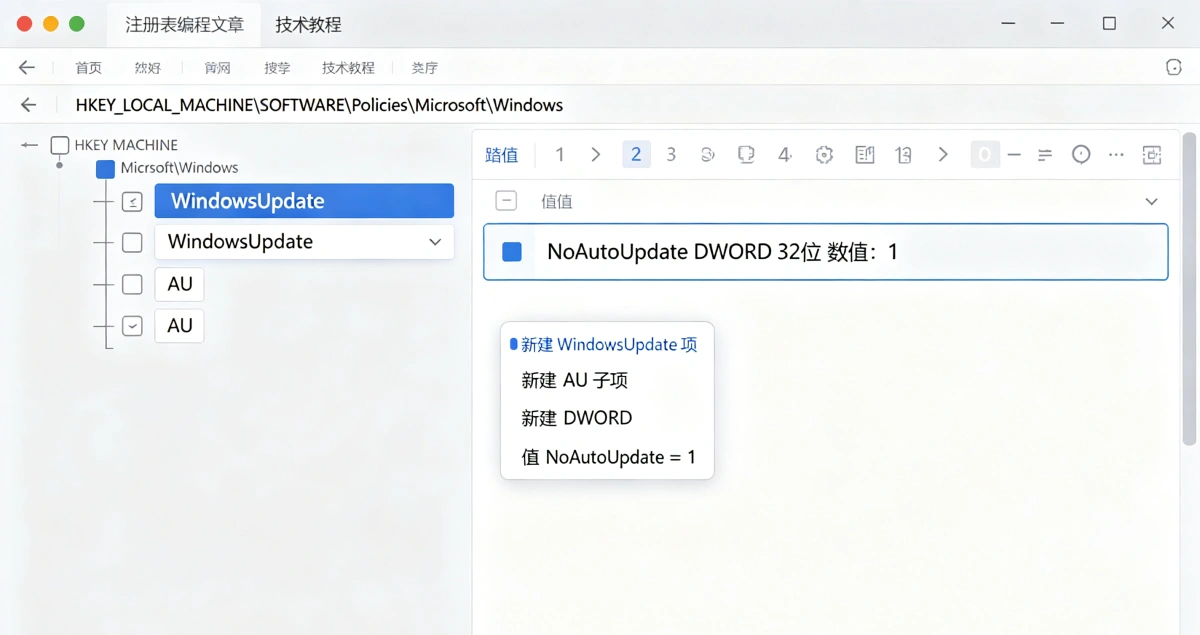
在
HKEY_LOCAL_MACHINE\SOFTWARE\Policies\Microsoft\Windows路径下新建WindowsUpdate项和其下的AU子项,然后在AU项中新建 DWORD (32位) 值,命名为NoAutoUpdate,并将数值数据设为1。此操作经微软官方文档确认为合法策略调整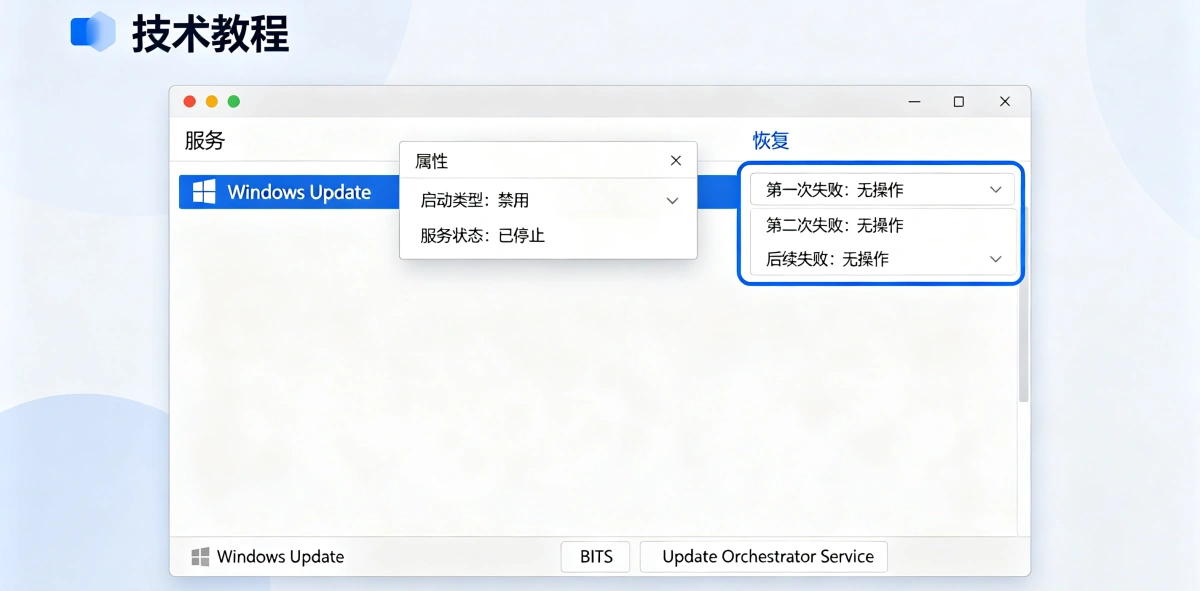
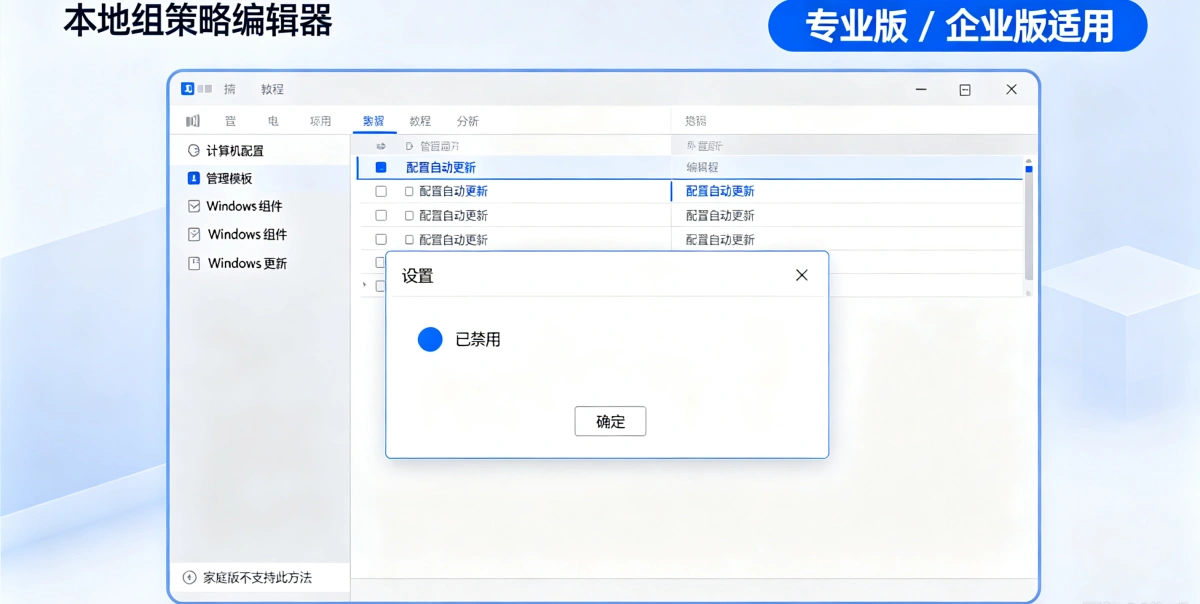
 🎯 方法三:组策略深度锁定(专业版/企业版首选)
-
如果你的系统是Win10专业版或企业版,组策略编辑器是最稳定、最推荐的长效方案。家庭版不支持此方法。
-
操作路径:
-
按下
Win + R键,输入gpedit.msc并回车,打开本地组策略编辑器。 -
依次展开 【计算机配置】 > 【管理模板】 > 【Windows 组件】 > 【Windows 更新】。
-
在右侧双击 “配置自动更新”,在弹出窗口中选择 “已禁用”,然后点击“确定”。
-
可选加固:启用 “删除对所有Windows Update功能的访问权限”,可以从设置界面隐藏更新入口,避免误操作。
-
 📋 安全风险提醒与手动更新建议
彻底关闭自动更新虽然获得了掌控感,但也带来了安全风险。IDC《2023全球终端安全趋势报告》曾指出,未及时安装关键安全更新的Windows设备,遭遇勒索软件攻击的概率提升3.2倍。因此,建议你:
-
建立手动更新节奏:在禁用自动更新后,建议在每月第二个周二(微软“补丁星期二”)之后,手动检查并安装标有“安全更新”或“关键修补程序”的补丁。
-
操作前备份:修改注册表或组策略前,强烈建议创建系统还原点或备份注册表,以便出现问题时可以安全回退。
💎 总结
关闭Win10自动更新需要根据你的系统版本和需求来“对症下药”:
| 方案级别 | 适用版本 | 操作方法 | 效果与风险 |
|---|---|---|---|
| 临时暂停 | 所有版本 | 设置 → 更新和安全 → 高级选项 → 暂停更新 | 官方安全操作,有效期最长35天 |
| 服务+注册表 | 家庭版优先 | 禁用Windows Update等核心服务并修改注册表键值 | 长效阻断,但操作需谨慎,有安全风险 |
| 组策略锁定 | 专业版/企业版 | 在组策略中彻底禁用“配置自动更新” | 最稳定长效,系统内置的合规管理方式 |